 romlyd
Den første målingen
- Beskriv rommet.
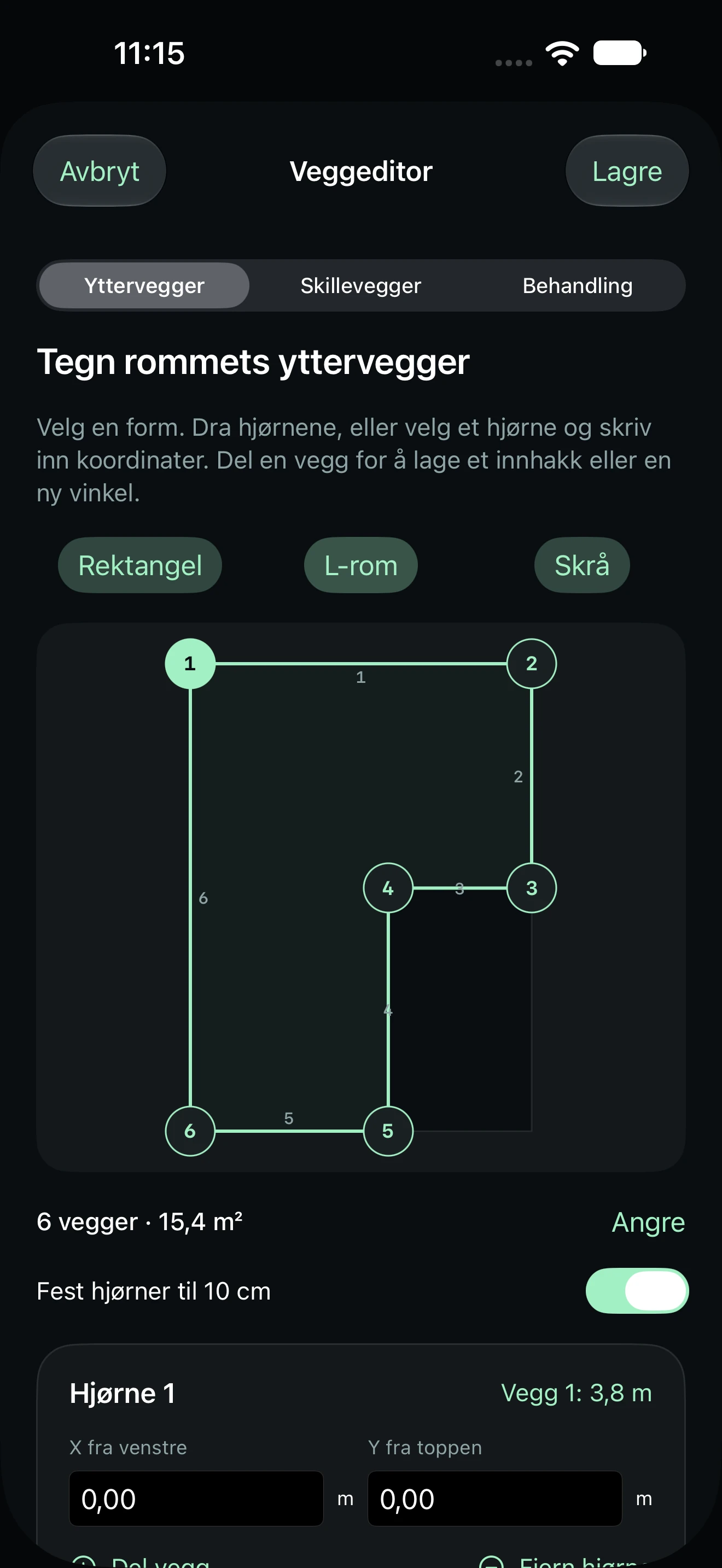
Åpne Rommet → Rediger. Legg inn innvendige mål og takhøyde. Bruk Vegger for L-rom, skrå vegger, skillevegger og dører. Plasser høyttalere og lyttepunkt slik de faktisk står.
- Plasser enheten stødig.
Sett den ved lyttepunktet, i ørehøyde. Bruk samme retning og mikrofon mellom målingene. Hold mikrofonåpningene frie.
- Spill et kjent testsignal.
Bruk rosa støy gjennom lydanlegget, gjerne fra en annen enhet. Under Verktøy kan du eksportere en WAV-fil. Start med lavt volum, og bruk samme volum ved sammenligning. Mobilhøyttaleren er ikke egnet som kilde til dypbassmåling.
- Start og lagre.
Velg Start måling og gi mikrofontilgang. La stabil rosa støy spille i minst 20 sekunder. Lagre mens signalet fortsatt spiller, med et beskrivende navn og notat om kanal og plassering.
- Se nærmere på frekvensene.
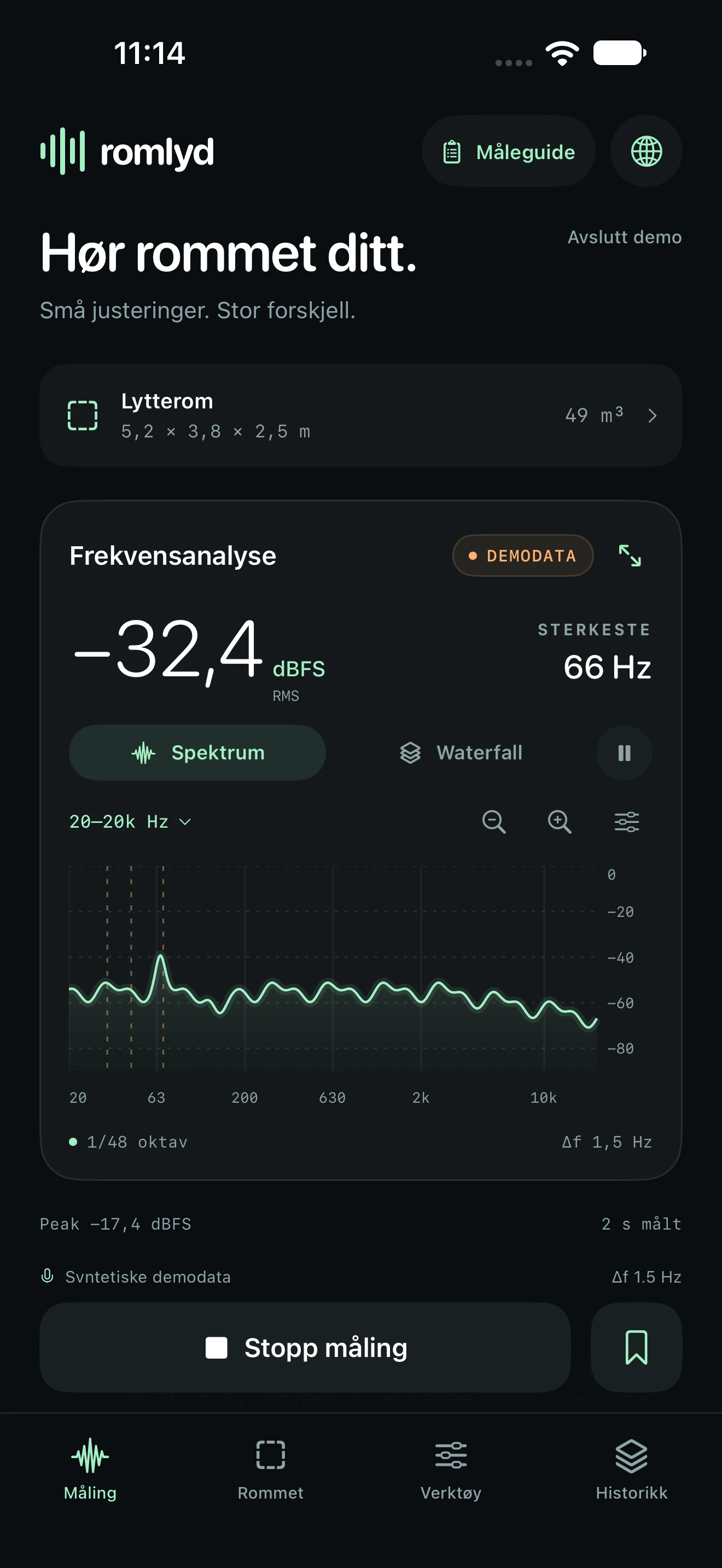
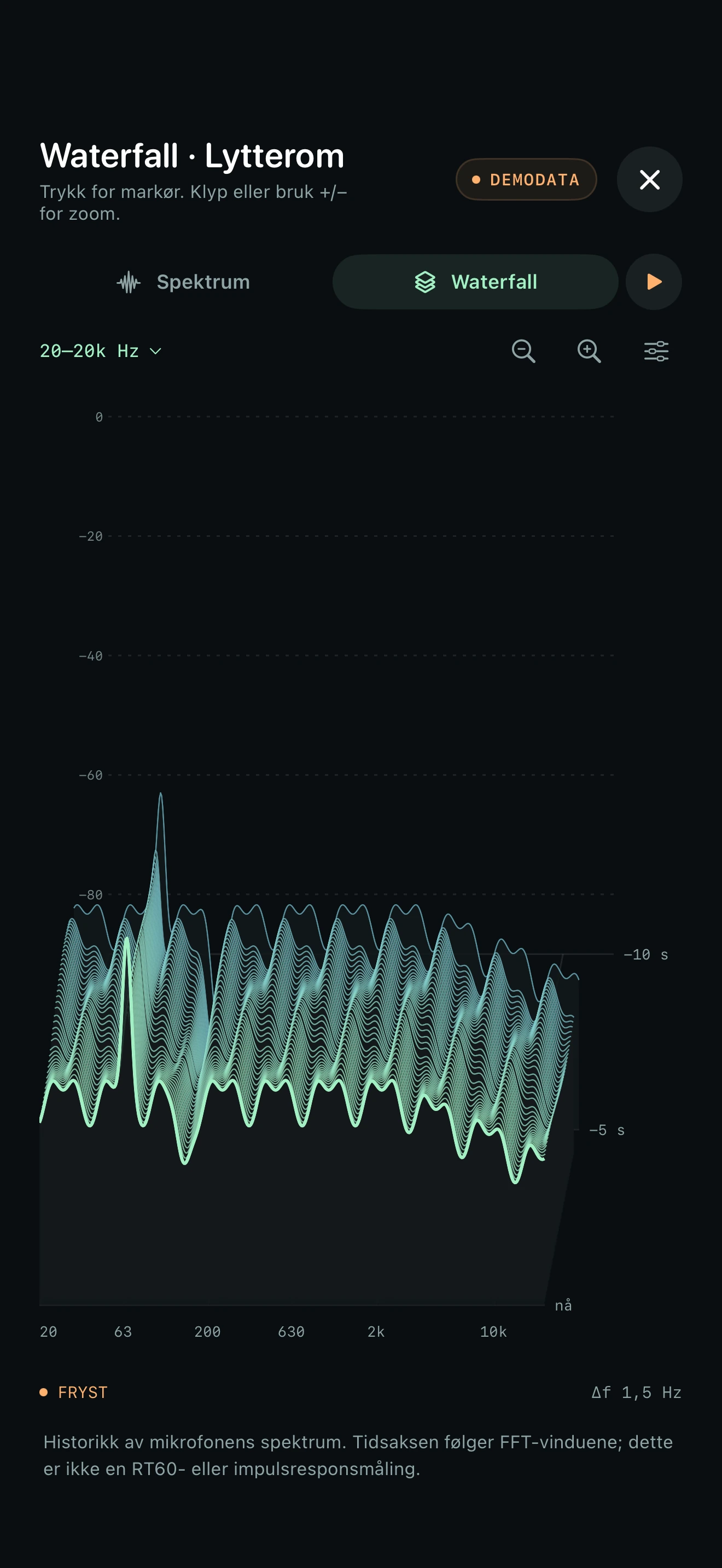
Bruk bassområdet og gjennomsnittet for plassering. Åpne Waterfall i fullskjerm for å utforske hvordan spekteret endrer seg. Den innebygde Måleguiden forklarer hva topper, groper og vedvarende lyd kan bety.
- Gjør én endring, og mål igjen.
Stopp målingen etter lagring. Flytt høyttalerne eller lyttepunktet, oppdater romkartet, og start en ny måling. I Historikk kan du sammenligne kurver og velge Vurder plasseringer.
Hjalp teppet, gardinen eller platen?
Bruk Historikk → Før og etter tiltak når høyttalerne og måleenheten står på samme sted før og etter endringen.
- Mål og lagre «Før tiltak» med dagens romoppsett.
- Trykk Stopp måling. Legg til eller flytt ett tiltak, og oppdater plasseringen i romeditoren.
- Start en ny måling med samme signal, volum, kanal og mikrofonretning. Mål i minst 20 sekunder og lagre «Etter tiltak».
- Velg måleparet og bekreft forholdene. Les vurderingen for bass, mellomtone og diskant. Gjenta måleparet og lytt før du bestemmer deg.
Et måleresultat trenger sammenheng.
En jevnere kurve kan være et lovende tegn ved målepunktet. Det beviser ikke alene at etterklangen er kortere eller at lyden samlet sett er bedre. Romlyd kan også vise små, blandede eller usikre forskjeller.
Spørsmål og feilsøking
Mikrofonen starter ikke.
Åpne Innstillinger på enheten → Personvern og sikkerhet → Mikrofon, og gi Romlyd tilgang. Lukk eventuell annen app som bruker lyd, gå tilbake til Romlyd og start målingen igjen. Du kan bruke Prøv demo og romeditoren uten mikrofontilgang.
Kurven er stille, svak eller viser klipping.
Kontroller at signalet faktisk spiller gjennom ønsket høyttaler og at mikrofonåpningene er frie. Se hvilken mikrofon og lydutgang appen bruker. Ved klipping: reduser fysisk avspillingsvolum. Ved svakt signal: kontroller tilkoblingen og bakgrunnsstøyen før du forsiktig justerer volumet. Bruk samme nivå i alle målinger du skal sammenligne.
Lyden kommer fra enheten i stedet for anlegget.
Kontroller lydutgangen som vises under Verktøy. En enkel måte å holde avspilling og måling atskilt på er å eksportere rosa støy som WAV og spille filen fra en annen enhet gjennom anlegget. Test alltid den faktiske tilkoblingen; støtten avhenger av iOS og lydutstyret.
Målingen stoppet da jeg byttet app eller tilkobling.
Romlyd stopper måling og testsignal når appen går i bakgrunnen. Telefonsamtaler, endret mikrofon/lydutgang eller andre lydavbrudd kan også stoppe målingen. Start en ny måling når tilkoblingen er stabil; et nytt gjennomsnitt gjør det lettere å sammenligne riktige forhold.
Kan jeg bruke dBFS som lydtrykksmåler?
Nei. dBFS er digital signalstyrke, ikke kalibrert lydtrykk i dB SPL. Mikrofon, signal, høyttaler og rom påvirker kurven. Romlyd er ikke et instrument for å dokumentere støynivå, hørselsrisiko eller regelverkskrav.
Viser waterfall rommets etterklangstid?
Waterfall viser mikrofonens frekvensspektrum over tid. Analysevinduet kan i seg selv få lyd til å se ut som den henger igjen. Visningen må ikke leses som RT60 eller impulsrespons. Bruk den til å utforske mønstre og gjenta testen mot bakgrunnsstøyen.
Hvorfor kan ikke målingene sammenlignes?
Demo, for korte eller svake målinger, klipping, ulik mikrofon eller endret romoppsett kan gjøre vurderingen ugyldig. Før/etter-vurdering krever også at høyttalere og lyttepunkt er uendret. Følg forklaringen i appen og ta et nytt målepar med stabile forhold.
Hvordan skanner jeg rommet med LiDAR?
På en støttet iPhone eller iPad vises Rommet → Skann rommet. Stopp aktiv måling, gi kameratilgang og følg skanneveiledningen. Kontroller mål og romform før du velger Bruk dette rommet. Den første versjonen importerer én gulvkontur og en felles takhøyde; skillevegger, dører og materialer kontrolleres manuelt. Enheter uten LiDAR bruker den vanlige romeditoren.
Hvor nøyaktig er simuleringen?
Den viser forenklede geometriske lydveier og beregnet materialtap. Den er ikke en full bølgefysisk simulering og forutsier ikke nøyaktig bassrespons, diffraksjon eller faktisk RT60. Materialverdiene er representative eksempler; tykkelse, montering og virkelig materiale påvirker resultatet. Prøv forslag i rommet og kontroller med målinger og lytting.
Hvordan lagrer, deler og sletter jeg målinger?
Lagre fra Måling. Romoppsettet på lagringstidspunktet følger målingen. Åpne en måling i Historikk for detaljer og CSV-eksport; hold inne en måling og velg Slett måling for å fjerne den fra historikken. Før/etter-rapporten kan deles fra vurderingen. Deling skjer via iOS og mottakeren du velger.
Hvor blir dataene lagret?
Målinger, romoppsett, notater og fremdrift lagres lokalt. Det finnes ingen Romlyd-konto eller egen skysynkronisering. iOS-sikkerhetskopier kan inneholde appdata, avhengig av innstillingene dine. Eksporterte filer og sikkerhetskopier slettes separat. Les personvernerklæringen.
Hvordan nullstiller jeg alt?
Måleguide → Start en ny guiderunde nullstiller bare guidefremdriften. For å fjerne hele appens lokale lagring må du slette appen fra enheten. «Fjern fra Hjem-skjerm» og avlasting kan beholde data; velg «Slett app». Eksporter først det du vil beholde. Egne eksporter og iOS-sikkerhetskopier håndteres separat.
Jeg tester gjennom TestFlight.
Åpne TestFlight → Romlyd for å se etter en oppdatering eller sende betatilbakemelding. TestFlight håndteres av Apple og kan dele krasjdata, bruksinformasjon og tilbakemeldinger med utvikleren. Dette er separat fra Romlyds lokale lydanalyse.
Kontakt og feilrapport
Trenger du hjelp? Send et spørsmål eller beskriv et problem nedenfor. Vi bruker e-postadressen din for å svare.
Du kan også sende e-post til support@romlyd.com. Ikke send passord eller unødvendige personopplysninger.